Appearance
用 WorkBuddy 做一份专业 PPT:从内容框架到最终交付
这个案例解决什么问题
用 AI 做 PPT,最常见的失败不是页面不够漂亮,而是内容还没有想清楚就开始生成:
- 资料很多,却没有明确要回答什么问题。
- 每页都有文字,但页面之间没有递进关系。
- 图表看起来专业,却不能支持真正的结论。
- 一直修改颜色、字体和版式,却迟迟没有确定核心观点。
- 把生成工具当成内容负责人,最后得到一份“看起来像 PPT”的材料堆积。
这个案例使用两个开源项目:PPT Master 和 CyberPPT。它们都能帮助 WorkBuddy 生成可编辑的 PowerPoint,但适合的演示类型和工作方式不同。
先把实际内容、框架和逻辑定好,最后再让工具生成 PPT。
PPT Master 和 CyberPPT 是最后一公里的制作系统,不应该替代业务判断、证据核对和故事线设计。
两个工具分别适合什么
| 工具 | 更适合 | 主要特点 | 不应该期待它替你完成什么 |
|---|---|---|---|
| PPT Master | 产品发布、研究分享、培训、品牌内容、数据叙事和需要多种视觉风格的演示 | 从资料生成原生可编辑 PPTX,可使用自由设计或已有模板,也能处理图表、表格和演讲者备注 | 在目标和故事线不清楚时,替你决定真正的业务结论 |
| CyberPPT | 行业研究、战略汇报、客户提案、董事会材料和高密度咨询式演示 | 先建立证据底稿和 SCR 故事线,再做逐页蓝图、可编辑还原与严格 QA | 把资料不足、证据冲突或逻辑跳跃包装成可靠结论 |
PPT Master 官方仓库强调原生可编辑输出、自由设计和已有模板复用;CyberPPT 官方仓库则明确面向高密度咨询风格,要求经过资料分析、视觉蓝图和逐页还原。两者不是简单的“哪个更好”,而是解决不同演示任务。
官方效果展示
下面图片来自两个项目的官方仓库,只用于展示视觉效果。图片中的主题和数字都是项目样张,不是本案例的研究结论。
PPT Master:数据新闻与研究报告风格
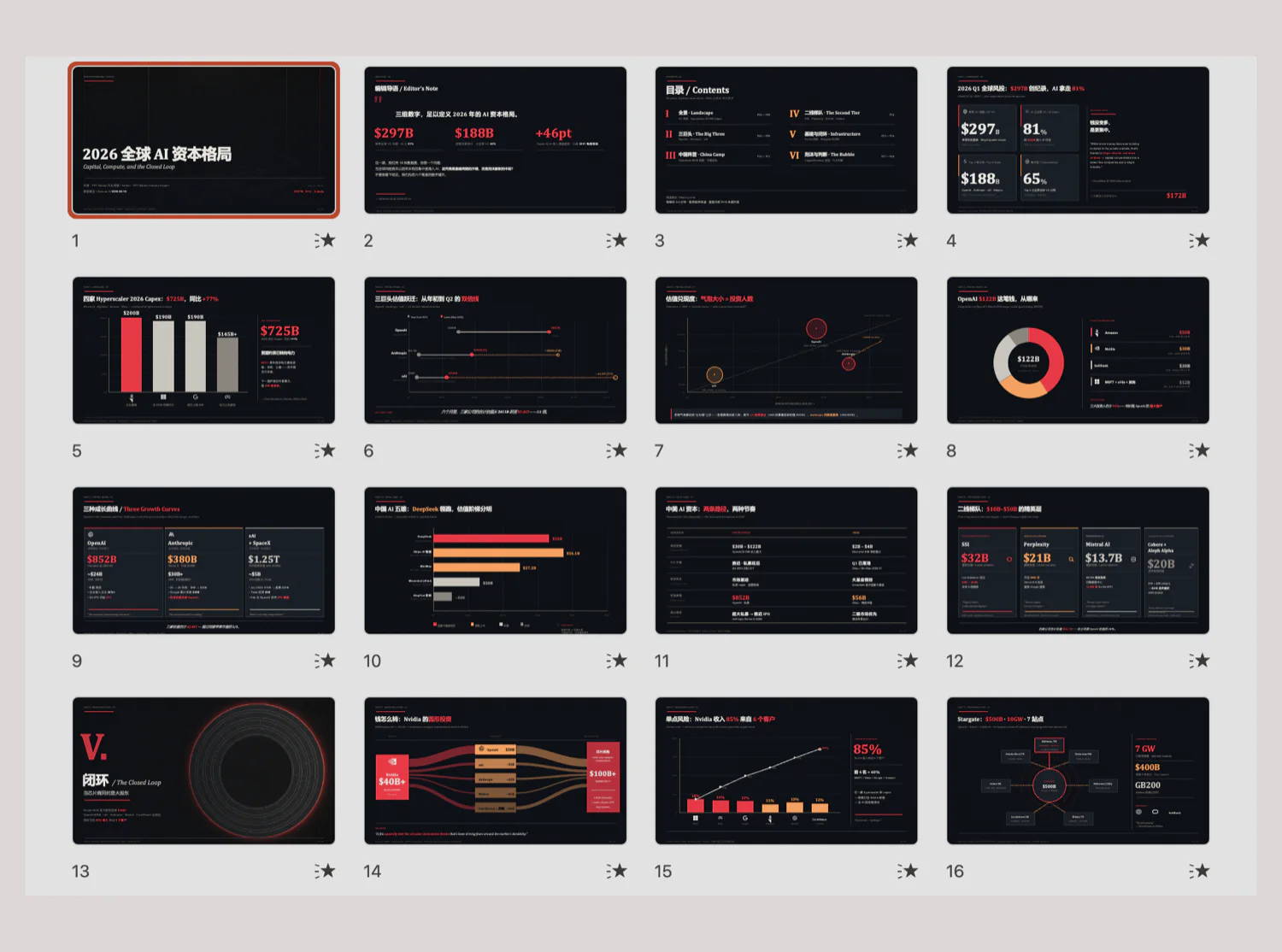
这类版式适合数据较多的研究分享。页面之间有统一的视觉语言,同时可以使用柱状图、折线图、环形图、桑基图和对比卡片承载不同信息。
图片来源:PPT Master 官方仓库样张。
PPT Master:科技产品与玻璃拟态风格
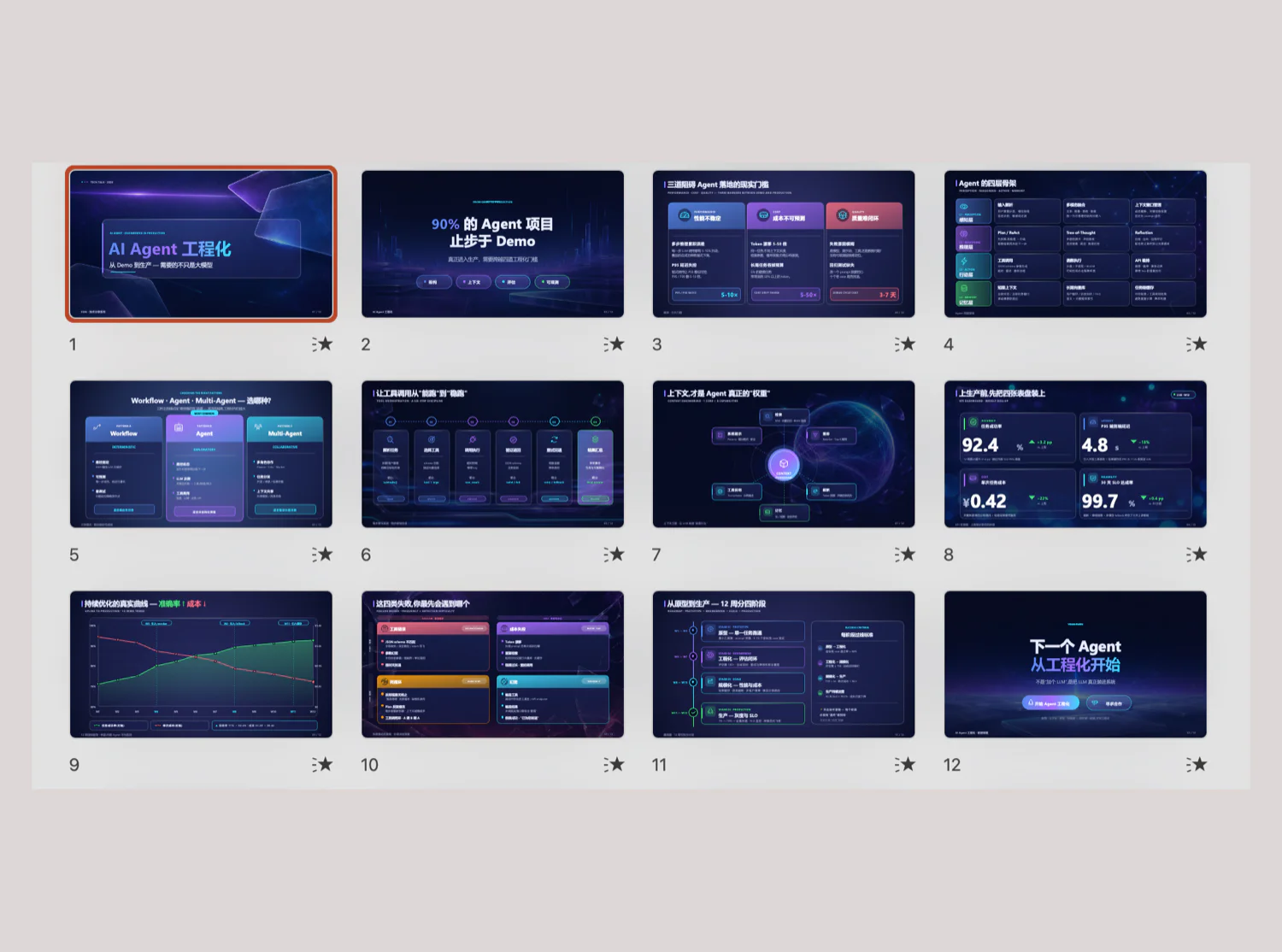
这类风格更适合产品介绍、技术方案和发布演示。它说明同一个工具可以根据内容类型使用完全不同的视觉表达,但前提仍然是每页要讲什么已经确定。
图片来源:PPT Master 官方仓库样张。
CyberPPT:蓝白咨询风格
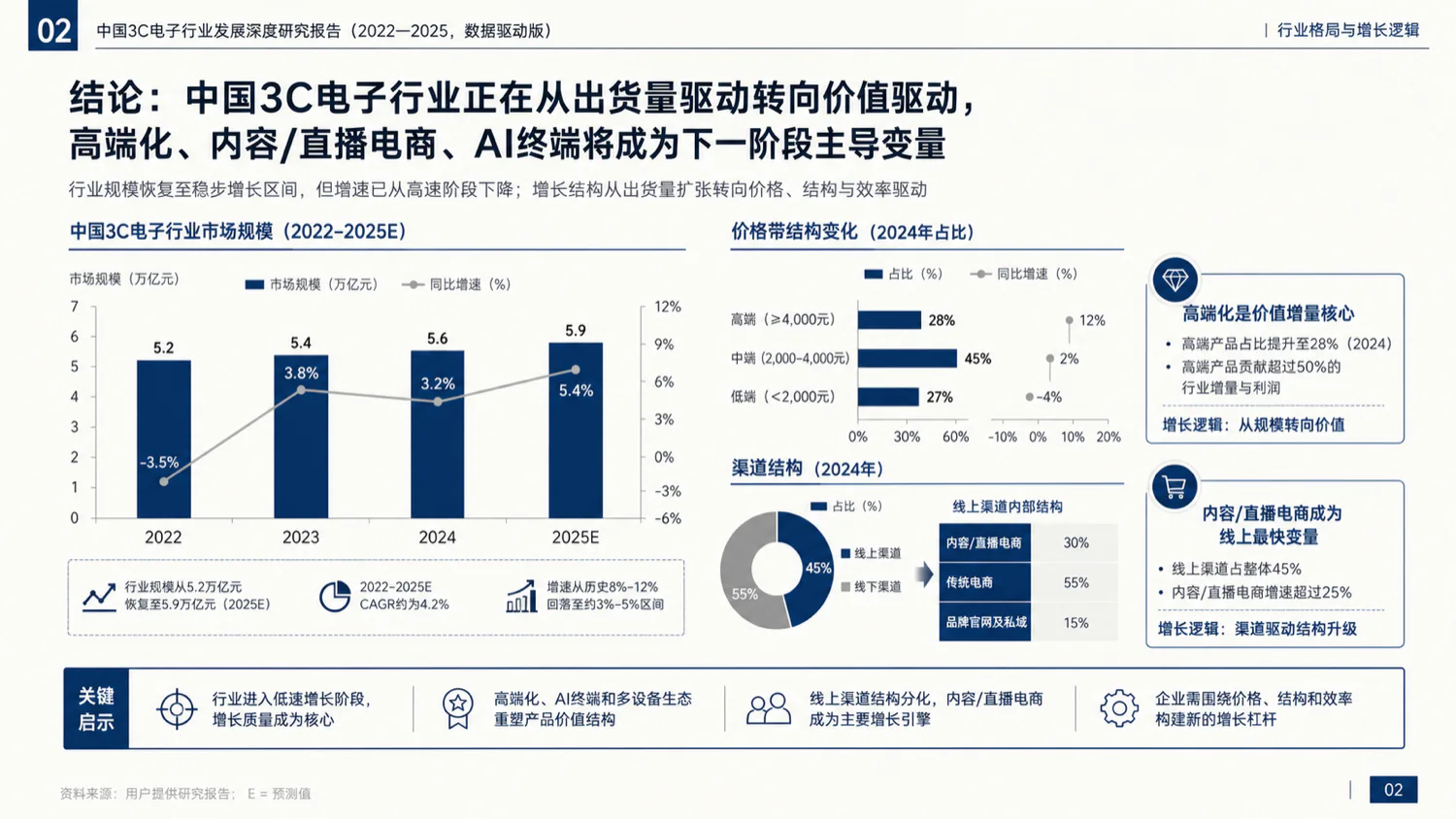
CyberPPT 的样张强调结论式标题、数据图表、解释模块和页面底部的关键启示,适合一页内需要承载多个相互关联证据的高密度业务汇报。
图片来源:CyberPPT 官方仓库样张。
效果图许可说明:PPT Master 图片版权归 Hugo He(2025—2026),依据其仓库 MIT License 使用;CyberPPT 图片版权归 CyberPPT contributors(2026),依据其仓库 MIT License 使用。本站仅对图片做了缩放和 WebP 转换。实际使用和分发时仍应查看两个仓库的最新许可文件,并单独确认自己加入的图片、字体、数据和品牌素材是否有使用权限。
最后会得到什么
建议让 WorkBuddy 保留以下中间文件,而不是只交付一个 .pptx:
text
presentation-project/
├─ sources/                     # 原始报告、表格、访谈和图片
├─ 01_content_brief.md          # 受众、目标、核心结论和材料边界
├─ 02_evidence_table.md         # 事实、数字、来源和限制
├─ 03_storyline_options.md      # 2~3 条候选故事线
├─ 04_selected_storyline.md     # 确认后的完整逻辑
├─ 05_slide_plan.md             # 逐页标题、内容、图表和页面任务
├─ output/
│  ├─ deck.pptx                # 最终可编辑 PPTX
│  └─ preview/                 # 全页预览图
└─ qa_report.md                 # 内容、结构、视觉和可编辑性检查
这些文件把“内容策划”和“视觉制作”分开。即使最后更换生成工具,也不用重新思考整份演示的逻辑。
第一步:先说清楚这份 PPT 要解决什么
不要一开始就说“帮我做一份 20 页 PPT”。先把资料放进项目目录,再把下面的提示词发给 WorkBuddy:
text
我要做一份 {{汇报类型}} PPT,现有资料都在 {{资料目录}}。

请先不要调用任何 PPT 生成工具,也不要开始设计页面。
先读取资料并生成 01_content_brief.md,回答:

1. 谁是听众,他们已经知道什么、最关心什么;
2. 这次汇报希望听众理解、相信或决定什么;
3. 汇报结束后,希望推动的具体行动是什么;
4. 当前材料中有哪些可靠事实、数据和案例;
5. 哪些内容只是推断,哪些问题还没有证据;
6. 用一句话写出整份 PPT 的核心结论;
7. 哪些内容与本次目标无关,应该暂时删除。

如果目标、受众或资料边界不清楚,请先向我提问。
在我确认 content brief 之前,不要进入故事线和视觉设计。
一个好的内容简报至少应该明确四项内容:
| 项目 | 示例 |
|---|---|
| 听众 | 公司管理层,了解业务,但不了解本轮研究过程 |
| 目标 | 决定是否进入某个细分市场 |
| 核心结论 | 市场有空间,但进入顺序应先客户验证、再渠道扩张 |
| 希望行动 | 批准 3 个月验证项目和对应资源 |
如果这四项还写不清楚,开始做视觉稿通常只会增加返工。
第二步:建立证据底稿
PPT 里的结论、数字和图表应该能回到原始材料。继续输入:
text
请基于已经确认的 01_content_brief.md 和 sources/ 中的材料,
生成 02_evidence_table.md。

每条记录包含:
- 证据编号;
- 事实、数字或原话;
- 来源文件和具体页码、工作表或 URL;
- 它能支持什么结论;
- 时间、地域、统计口径和限制;
- 置信度;
- 是否需要继续核验。

请严格区分事实、推断和建议。
来源不支持的内容不要写成事实;冲突数据并列保留,不要自行选择更好看的数字。
这一步对 CyberPPT 尤其重要,因为咨询式页面常常会在一个结论下面放入多个图表和解释模块。如果底层数据不可靠,页面信息越密集,误导性反而越强。
第三步:先比较故事线,再选一条
不要让 WorkBuddy 看到资料后直接列目录。让它先给出 2~3 条不同的叙事方案:
text
请根据 01_content_brief.md 和 02_evidence_table.md,
生成 03_storyline_options.md。

至少提供 3 条候选故事线,每条都需要包括:
1. 一句话主张;
2. 开场怎样建立背景和紧迫性;
3. 中段按什么逻辑展开;
4. 关键转折是什么;
5. 最后希望听众做出什么决定;
6. 适合的页数和主要页面类型;
7. 优点、风险和需要补充的证据。

其中至少一条使用 SCR:
- Situation:当前处境;
- Complication:变化、矛盾或风险;
- Resolution:结论与行动。

请比较三条故事线,而不是直接替我选择。
确认后,再让 WorkBuddy 把选中的方案写入 04_selected_storyline.md:
text
我选择第 {{编号}} 条故事线。

请进一步收紧逻辑:
- 删除不能支持核心结论的旁支;
- 保证每一部分都在回答上一部分提出的问题;
- 每个判断后面都有证据或明确标记为假设;
- 结尾给出具体行动、负责人、时间和验收标准;
- 不要用“趋势、挑战、建议”这类空泛目录代替真实论证。

完成后先让我确认,不要生成 PPT。
第四步:写逐页大纲
故事线确认后,才进入页面计划:
text
请根据 04_selected_storyline.md 生成 05_slide_plan.md。

使用表格列出每一页:
- 页码;
- 结论式标题;
- 这一页在整条故事线中的任务;
- 需要展示的事实和证据编号;
- 推荐图表或视觉结构;
- 页面底部的 SO WHAT;
- 与上一页、下一页的逻辑关系;
- 是否需要图片,以及图片的必要性和来源要求。

硬性要求:
1. 一页只承担一个主要任务;
2. 标题直接写结论,不要只写“市场分析”“竞争格局”;
3. 图表必须回答问题,不要为了装饰而加图;
4. 没有足够证据的页面标记为待补材料;
5. 先完成全部页面计划并让我确认,再选择生成工具。
到这里,PPT 的核心工作其实已经完成了一大半:内容、证据、框架、逻辑和逐页任务都已经确定。
第五步:根据演示类型选择工具
可以用下面的判断方式:
- 需要更灵活的视觉风格、产品感、品牌感、叙事感,或希望复用现有 PPT 模板:优先尝试 PPT Master。
- 需要高密度咨询页面、结论式标题、证据链、SCR 逻辑和严格页面 QA:优先尝试 CyberPPT。
- 同一个项目可以分别生成两版进行比较,但不要在同一份成品中随意混用两套视觉系统。
- 如果只是要快速做一份字少、以现场演讲为主的分享,CyberPPT 未必是最合适的选择。
第六步:安装并检查两个项目
可以把仓库地址直接发给 WorkBuddy:
text
请分别检查下面两个开源项目的 README、SKILL.md、依赖和许可证:

https://github.com/hugohe3/ppt-master
https://github.com/crazyykhllc-bit/CyberPPT

先告诉我:
1. 它们会安装哪些依赖、执行哪些脚本;
2. 是否需要模型或图片生成 API;
3. 输入材料会被发送到哪里;
4. 输出目录在哪里;
5. 当前环境更适合安装哪个;
6. 怎样卸载或回滚。

等我确认后,再按照各自官方 README 安装。
不要在项目文件或 Git 仓库中写入真实 API Key。

如果 GitHub 官方地址访问失败、读取 README 或 SKILL.md 超时,或者 git clone 因网络问题失败:
1. 先保留并记录上面的 GitHub 官方地址和具体错误;
2. 确认这是公开仓库后,尝试只为本次下载使用 GitHub 替代镜像,例如:
   - https://gitclone.com/github.com/hugohe3/ppt-master.git
   - https://gitclone.com/github.com/crazyykhllc-bit/CyberPPT.git
3. 镜像不可用时停止重试并告诉我,不要自动寻找来源不明的下载站;
4. 不要在镜像站登录,不要传递 GitHub Token、Cookie、SSH 私钥或任何账号凭据;
5. 不要修改全局 git url.*.insteadOf 配置,只替换当前这一条 clone 命令;
6. 下载后核对仓库名称、README、SKILL.md、LICENSE 和当前 commit,并保留官方仓库链接作为最终来源;
7. 私有仓库不得使用第三方镜像。
PPT Master 官方仓库提供 Git clone 和 skill 安装方式;CyberPPT 需要保持技能目录结构,并从根目录的 SKILL.md 开始执行。两个项目仍在更新,具体命令、依赖和模型支持应以仓库当前 README 为准。第三方镜像只用于公开内容的临时传输,不能代替官方来源核验,也不应用于 Push。
第七步:使用 PPT Master 生成
在内容文件全部确认后,可以输入:
text
请使用 PPT Master,把这个项目生成一份可编辑 PowerPoint。

内容输入:
- 01_content_brief.md
- 02_evidence_table.md
- 04_selected_storyline.md
- 05_slide_plan.md
- sources/ 中被 slide plan 引用的材料

制作要求:
1. 严格遵守已经确认的页数、顺序和结论式标题;
2. 先给出设计规格:16:9、目标风格、色板、字体、页面密度和图表语言;
3. 未经确认不要修改故事线或新增事实;
4. 关键文字、数字、图表和表格尽量保持可编辑;
5. 图片只在确有表达价值时使用,并记录来源与许可;
6. 保留来源脚注和演讲者备注;
7. 生成后导出 PPTX 和全页预览图;
8. 检查文字溢出、重叠、分页、图表标签和引用。

这一步只负责把已确认的内容做成演示文稿。
发现内容问题时先暂停并报告,不要用视觉设计掩盖。
如果已经有公司模板,可以把 .pptx 模板一起放进项目,再明确要求 PPT Master 使用该模板。但仍然要检查母版、字体、图表和复杂元素在 PowerPoint、Keynote 或 WPS 中的兼容性。
第八步:使用 CyberPPT 生成
如果是高密度研究或咨询汇报,可以输入:
text
请使用 CyberPPT,把已经确认的内容制作成高密度、可编辑的咨询式 PowerPoint。

输入文件:
- 01_content_brief.md
- 02_evidence_table.md
- 04_selected_storyline.md
- 05_slide_plan.md
- sources/ 中对应的证据材料

请严格按照 CyberPPT 的阶段执行:
1. 先检查证据底稿和 SCR,不要重新发明故事线;
2. 展示可选风格样张,让我确认风格、色板、网格和页面密度;
3. 为所有页面生成逐页蓝图,蓝图确认前不要制作 PPTX;
4. 蓝图确认后逐页还原,不要一次性只生成页面骨架;
5. 主标题、正文、关键数字、图表标签、SO WHAT 和页脚保持可编辑;
6. 完成结构、视觉、可编辑性、容器溢出和 strict QA;
7. 交付 PPTX、全页渲染图、manifest 和 QA 结果。

如果证据、故事线或页面计划存在缺口,请停在对应阶段,不要跳过门禁。
CyberPPT 官方说明强调逐阶段执行。蓝图确认前进入 PPTX,或一次性批量还原全部页面,都容易让页面只剩通用骨架。
第九步:不要只检查“文件能打开”
无论使用哪个工具,都应该让 WorkBuddy 完成四层检查。
内容检查
- 每个数字、事实和引语都能回到来源。
- 标题没有夸大图表能够支持的结论。
- 事实、推断和建议没有混在一起。
- 页脚、单位、年份和统计口径完整。
结构检查
- 听众能在 30 秒内说出整份 PPT 的核心结论。
- 页面顺序形成递进,而不是栏目拼盘。
- 每页标题连起来可以独立读成一条故事线。
- 最后一部分给出了具体行动,而不是停在泛泛建议。
视觉检查
- 没有文字溢出、元素重叠或字号过小。
- 图表类型与数据关系匹配。
- 颜色、字体、图标和留白保持统一。
- 手机预览、投影和打印时仍然可读。
可编辑性检查
- 标题、正文、关键数字和图表标签可以修改。
- 图表和表格是否需要原生可编辑,已经在制作前约定。
- 没有把整页截图伪装成“可编辑 PPT”。
- 修改一处文字不会导致整页布局立即崩坏。
可以使用这段最终提示词:
text
请先不要继续美化,改为对最终 PPT 做交付审计。

按照“内容、结构、视觉、可编辑性”四层检查逐页验收:
1. 把问题按严重、一般、建议优化分类;
2. 标出具体页码、对象和修复方式;
3. 随机核对至少 10 个数字或事实与原始资料;
4. 检查所有页面的标题是否共同构成完整故事线;
5. 渲染全页预览,检查溢出、重叠、对齐和可读性;
6. 检查关键文本、数字、图表和表格是否符合约定的可编辑性;
7. 修复后重新运行检查,不要只报告问题。

最后交付 PPTX、预览图和 qa_report.md。
常见失败与修正方法
页面很好看,但内容很空
回到 01_content_brief.md 和 02_evidence_table.md。不要继续换风格,先补充事实、案例、对比和决策含义。
页面很多,但讲不出主线
把所有页面标题单独列出来。如果它们不能组成完整论证,就回到故事线阶段重排,不要在 PPTX 中边排版边想逻辑。
生成工具擅自新增了结论
要求它只能使用 02_evidence_table.md 和已经确认的 slide plan。新增判断必须先标记为建议,经过确认后才能进入成品。
一次生成全部页面后质量越来越差
锁定总体风格后逐页生成或逐批检查。尤其是复杂图表、封面和前两页,先把标准跑通,再继续后面的页面。
为了可编辑,视觉被大幅简化
制作前明确哪些元素必须原生可编辑,哪些复杂视觉可以作为受控资产。不要到最后才发现“全可编辑”和“完全还原”之间存在取舍。
安全与限制
- 源材料中的商业机密、客户数据和个人信息在交给模型前应脱敏。
- API Key 只能放在环境变量或本地配置中,不能写入 PPT、Markdown 或 Git。
- 使用外部图片、字体、图标和模板前,应确认许可、署名与商业使用条件。
- AI 生成的数字、图表和引用必须回到原始材料核验。
.pptx可以打开不代表交付合格,还要检查字体替换、跨软件兼容、可编辑性和放映效果。- 两个项目都会持续更新,安装和使用方式以官方仓库当前说明为准。
可以怎样复用
完成一次后,可以把前五个中间文件做成自己的固定模板。下次只需要替换受众、目标、资料和核心结论,再选择适合的生成工具。
真正可复用的流程是:
text
明确受众与决策 → 整理证据 → 比较故事线 → 确认逐页大纲
→ 选择生成工具 → 确认视觉蓝图 → 生成可编辑 PPTX → 四层 QA
工具能显著缩短页面制作时间,但一份真正有效的 PPT,仍然取决于你是否先把“讲什么、为什么这样讲、希望听众做什么”想清楚。