Appearance
用 WorkBuddy 公众号 Skill 一键排版并发布到微信公众号草稿箱
场景描述
写公众号文章,最耗时的往往不是内容本身,而是排版。在微信后台编辑器里调整字号、行距、缩进、图片位置,经常要反复预览和修改。整篇文章从写完后到真正能发布,排版时间可能和写作时间一样长。用 WorkBuddy 把这件事变成两步:用 Markdown 写好内容,剩下的排版和发布交给 Skill 自动完成。
我自己平时写公众号最大的问题就是排版,真的对排版深恶痛绝,尤其是图片外链的处理。之前我的公众号排版流程是这样的:markdown写好内容->第三方编辑器美化->粘贴到微信公众号草稿中(最大的问题就在这,我的文章中会放很多图片,但是从编辑器中粘贴过来的图片经常挂掉,因为公众号不支持第三方图床)->逐一粘贴图片->预览、修改->发布。
而现在有了Wechat Publisher可以一键排版,自动上传图片到公众号草稿箱,真的是节省了我半个多小时的时间。
想要完成的任务
完成后,WorkBuddy 应当能够:
- 读取一篇 Markdown 格式的文章(标题、正文、图片、代码块)。
- 自动将 Markdown 转换为微信公众号兼容的排版格式,包括代码高亮、主题样式和 Mac 风格代码块。
- 自动将文章中的本地图片和网络图片上传至微信图床。
- 一键将排版后的文章推送到公众号草稿箱。
- 在公众号后台预览或微调后即可群发。
使用的 Skill
| Skill | 用途 | 来源或安装方式 |
|---|---|---|
| wechat-publisher | Markdown 转公众号排版,一键上传图片并推送到草稿箱 | WorkBuddy 内置推荐市场,直接安装 |
wechat-publisher 基于开源项目 wenyan-cli,内置多套排版主题和代码高亮方案,支持自动图片上传和草稿箱推送。
前置条件
- WorkBuddy 可以正常使用。
- 已经拥有微信公众号(订阅号或服务号),并具备开发者权限。
- 已获取微信公众号的 AppID 和 AppSecret(在公众号后台「设置 → 开发 → 基本配置」中查看)。
- 本机公网 IP 已添加到公众号后台的 IP 白名单中(最好用WiFi而非手机热点,因为热点IP每次都会变,那么每次就要重复添加白名单IP)。
- 有一篇用 Markdown 写好的文章(含标题和封面图)。
在 WorkBuddy 中的操作
第一步:安装 wechat-publisher Skill
在 WorkBuddy 中新建任务,输入:
text
帮我安装公众号排版 Skill:wechat-publisher
**或者直接去技能搜索框搜索:wechat-publisher** 这个简单直接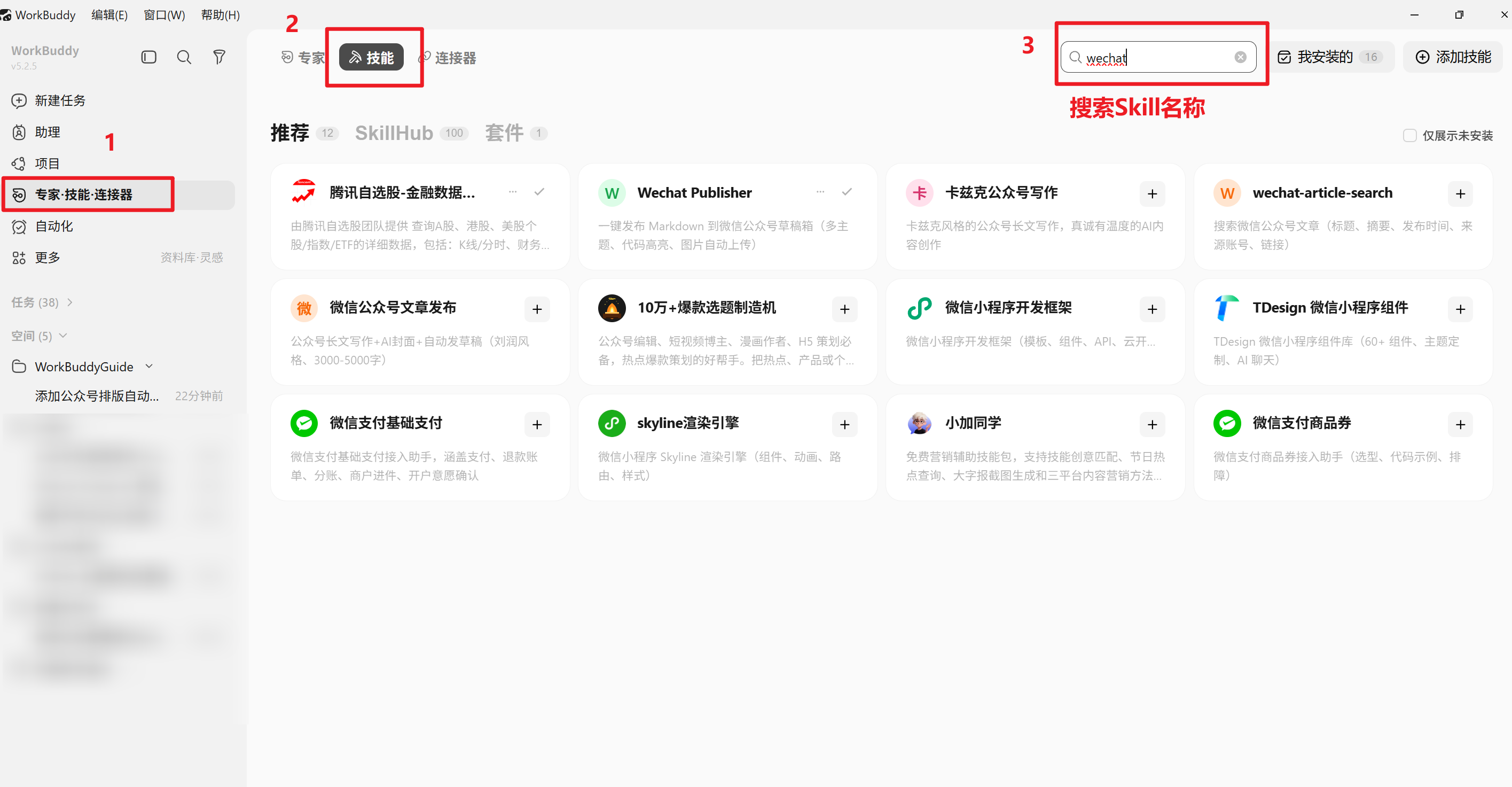 WorkBuddy 会从推荐市场中搜索并安装这个 Skill。安装完成后,可以确认一下 Skill 是否就位:
text
wechat-publisher Skill 已经安装好了吗?告诉我它能做什么。第二步:配置公众号凭证
wechat-publisher 需要公众号的 AppID 和 AppSecret 才能调用微信 API。推荐使用 wenyan 自带的凭证管理工具进行配置,凭证会持久化保存到本地配置文件:
text
帮我执行 wenyan credential -s,我需要配置公众号的 AppID 和 AppSecret。WorkBuddy 会引导你逐步输入 AppID 和 AppSecret,配置完成后对话框确认查看凭证文件是否已经保存成功。
注意:在配置凭证之前,务必先登录公众号后台(设置 → 开发 → 基本配置 → IP 白名单),将本机的公网 IP 添加到白名单中。可以用
curl ifconfig.me查看当前公网 IP。
第三步:准备 Markdown 文章
文章的 Markdown 文件需要包含 frontmatter,至少要有 title(标题)和 cover(封面图路径)。封面图可以是本地文件或网络 URL。
markdown
---
title: 我的技术文章
cover: ./assets/cover.jpg
---

# 正文开始

这是文章内容...
可以直接在 WorkBuddy 中让 AI 帮你写好文章,也可以把自己写好的 Markdown 文件拖进对话。如果还没有封面图,还可以让 WorkBuddy 帮你生成一张:
text
帮我生成一张适用于公众号技术文章封面的图片,主题是关于 AI 辅助写作的。第四步:执行排版与发布
文章准备好后,告诉 WorkBuddy 执行发布:
text
使用 wechat-publisher Skill,把这篇文章发布到公众号草稿箱。

要求:
- 使用 lapis 主题
- 代码高亮用 solarized-light
- 启用 Mac 风格代码块
- AppID 用我之前配置的那个
WorkBuddy 会自动完成以下步骤:
- 检查 Markdown 文件的 frontmatter 是否完整
- 将文章中的图片上传到微信图床
- 应用所选主题和代码高亮样式进行排版转换
- 调用微信 API 将排版后的文章推送到草稿箱
第五步:在公众号后台预览与群发
发布到草稿箱后,登录微信公众号后台,在「内容管理 → 草稿箱」中就能看到排版好的文章。在后台预览确认无误后,即可群发。
提示词或任务指令
下面是经过脱敏、可以直接复用的任务指令:
text
使用 wechat-publisher Skill,把我写好的 Markdown 文章发布到公众号草稿箱。

具体要求:
1. 文章文件路径:D:/articles/my-post.md
2. 使用 lapis 主题和 solarized-light 代码高亮
3. 启用 Mac 风格代码块装饰
4. 文章中的图片(本地路径和网络 URL)全部自动上传到微信图床
5. 发布前确认 frontmatter 包含 title 和 cover
6. AppID 使用我之前通过 wenyan credential -s 配置的那个

发布成功后,告诉我如何到公众号后台预览这篇文章。
在 WorkBuddy 中的效果
这一套流程走完后,你得到的是:
- 一篇已经排版完成的公众号草稿,不需要在微信后台编辑器中手动调整字号、间距、图片位置。
- 文章中的代码块带有语法高亮和 Mac 风格装饰,比微信原生编辑器效果好得多。
- 所有图片已自动上传到微信图床,不会出现图片丢失或外链失效的问题。
- 在公众号后台稍作预览即可直接群发。
验收标准
- wechat-publisher Skill 安装成功,并能在任务中被调用。
- 公众号凭证配置成功,能看到已保存的 AppID。
- Markdown 文章成功推送到公众号草稿箱,后台可以看到排版后的文章。
- 文章中的代码块带有正确的语法高亮和主题样式。
- 文章中的所有图片(包括本地图片和网络图片)都能正常显示。
- 在公众号后台预览时,排版效果与预期一致。
常见问题
发布时报 "IP 不在白名单"
这是最常见的问题。登录公众号后台,在「设置 → 开发 → 基本配置 → IP 白名单」中添加当前机器的公网 IP。用 curl ifconfig.me 可以查看公网 IP。
报错 "未能找到文章封面"
检查 Markdown 文件的 frontmatter 中是否包含了 cover 字段。wenyan-cli 强制要求 title 和 cover 两个字段缺一不可。封面图路径建议使用绝对路径(Windows 下如 D:/photos/cover.jpg)。
图片上传失败
确保图片路径正确。如果 Markdown 中的图片使用相对路径,需要在 Markdown 文件所在目录执行发布命令。或者改用绝对路径引用图片。
想换一种排版风格
wechat-publisher 支持多种内置主题。可以在发布命令中更换 -t 参数,例如:
-t lapis:青金石主题(推荐)-t phycat:物理猫主题-t default:默认主题
代码高亮也可以通过 -h 参数切换,如 -h github、-h monokai、-h dracula 等。
当然,这些指令记记不住都没有关系,直接用自然语言描述,告诉AI你想做的事情,它可以帮你切换主题。
安全与限制
- AppID 和 AppSecret 是公众号的核心凭证,不要分享给他人,也不要在公开场合暴露。
- 推荐使用
wenyan credential -s配置凭证(凭证保存在本地加密文件中),避免将密钥写在命令或环境变量里。 - 公众号 IP 白名单建议只添加必要的 IP,并定期检查。
- 文章推送到的是草稿箱而非直接群发,发布前仍需人工审核内容。
- 如果文章包含公司内部或敏感信息,发布前先做脱敏处理。
可以怎样复用
这个 Case 的核心能力是「Markdown 写作 + 自动排版发布」。替换文章内容,就能适配不同的公众号创作场景:
- 技术博客:Markdown 写技术教程,代码块自动高亮,推送到草稿箱审核后群发。
- 团队周报:用模板和 Markdown 整理周报内容,自动排版后分享到团队公众号。
- 多号管理:通过
--app-id参数切换不同公众号,一个 Skill 管理多个号的草稿发布。 - 定期专栏:结合 WorkBuddy 自动化任务,把固定格式的文章模板设为每日或每周重复执行,实现定期更新。